اگر نمیخواهید ایمیل واقعیتان را به هر اپ و سایتی بدهید، «ورود با اپل» (Sign in with Apple) و قابلیت «پنهان کردن ایمیل» (Hide My Email) همین کار را انجام میدهند. اپل بهجای ایمیل اصلی شما یک نشانی تصادفی میسازد، ایمیلها را به صندوق واقعیتان میرساند و هر وقت بخواهید میتوانید این مسیر را ببندید.
مشکل کجاست؟ چرا ایمیل اصلی را نباید همهجا داد
هر بار که با ایمیل اصلی در یک سرویس ثبتنام میکنید، آن نشانی وارد پایگاه دادهی دیگری میشود. نتیجهاش معمولاً تبلیغات ناخواسته، خبرنامههایی که لغو کردنشان سخت است و در بدترین حالت افتادن ایمیل شما در فهرستهای نشتیافته است. استفادهی مکرر از یک ایمیل در همهجا هم ردیابی شما بین سرویسها را سادهتر میکند. راهحل اپل این است که برای هر سرویس یک نشانی جداگانه و یکبارمصرفگونه بسازید.
Sign in with Apple چطور کار میکند؟
در اپها و سایتهایی که از این روش پشتیبانی میکنند، دکمهی «Sign in with Apple» را میبینید. با زدن آن، هویت شما با Face ID یا Touch ID (یا رمز دستگاه) تأیید میشود و نیازی به ساختن رمز عبور جدید نیست. اپ فقط اطلاعات لازم، مثل نام و ایمیل، را میگیرد و شما کنترل میکنید چه چیزی به اشتراک گذاشته شود.
در مرحلهی ثبتنام دو گزینه دربارهی ایمیل دارید: «اشتراک ایمیل من» (Share My Email) که ایمیل واقعی را میدهد، و «پنهان کردن ایمیل من» (Hide My Email) که یک نشانی تصادفی از دامنهی اپل میسازد. ایمیلهایی که به آن نشانی بروند، به صندوق اصلی شما فوروارد میشوند و سرویس هرگز نشانی واقعی را نمیبیند.
قابلیت Hide My Email در iCloud+
جدا از دکمهی ورود با اپل، کاربران اشتراک iCloud+ میتوانند هر زمان که لازم شد یک ایمیل مستعار بسازند؛ مثلاً هنگام پر کردن فرم یک سایت، عضویت در خبرنامه یا دریافت یک فایل رایگان. این گزینه معمولاً هنگام پر کردن فیلد ایمیل در Safari و برنامهی Mail پیشنهاد میشود و در بخش تنظیمات iCloud هم میتوانید فهرست نشانیها را ببینید و مدیریت کنید. هر نشانی را میتوانید برچسبگذاری کنید تا بعداً بدانید برای کدام سرویس ساختهاید.
اگر نشانی مستعاری دیگر لازم نیست، میتوانید فوروارد شدن به صندوق اصلی را غیرفعال کنید. از آن لحظه ایمیلهای آن سرویس دیگر به شما نمیرسد، بیآنکه لازم باشد ایمیل اصلیتان را عوض کنید یا حسابی را حذف کنید.
مدیریت و قطع دسترسی اپها
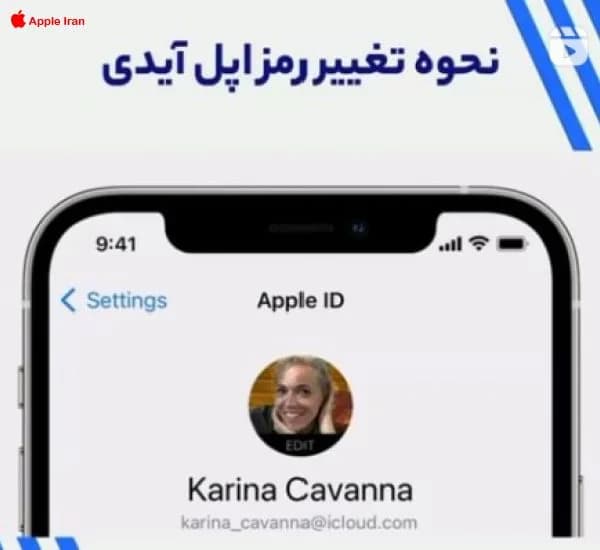
برای دیدن اپهایی که با اپل آیدی (که اپل امروز آن را Apple Account مینامد) وارد آنها شدهاید، به بخش تنظیمات حساب اپل خود بروید و قسمت مربوط به ورود و امنیت را باز کنید. در آنجا فهرست برنامههایی که از «ورود با اپل» استفاده میکنند دیده میشود. با انتخاب هر اپ میتوانید فوروارد ایمیل را خاموش کنید یا گزینهی توقف استفاده از اپل آیدی برای آن اپ را بزنید. نام دقیق منوها ممکن است بین نسخههای iOS کمی فرق کند، اما ساختار کلی ثابت است.
نکتههای کاربردی و محدودیتها
اول اینکه ایمیل مستعار را جایی یادداشت کنید یا برچسبگذاری کنید؛ وقتی بعداً بخواهید حساب را بازیابی کنید یا با پشتیبانی تماس بگیرید، باید بدانید با کدام نشانی ثبتنام کردهاید. دوم اینکه برخی سرویسها هنوز از ورود با اپل پشتیبانی نمیکنند و برخی سایتها ایمیلهای مستعار را نمیپذیرند؛ در این موارد ناچارید از روش معمول استفاده کنید. سوم اینکه امنیت این روش به امنیت خود حساب اپل بستگی دارد؛ پس حتماً احراز هویت دو مرحلهای اپل آیدی را فعال نگه دارید و رمز دستگاهتان را قوی انتخاب کنید.
در مجموع، عادت سادهای مثل زدن «Hide My Email» هنگام ثبتنام در سرویسهای ناشناس، صندوق ایمیل را تمیزتر و حریم خصوصی شما را بهتر حفظ میکند. اگر یک سرویس بعداً مزاحم شد، فقط کافی است همان یک مسیر را ببندید.