اپل ایران
ترفندهای خاص اپل

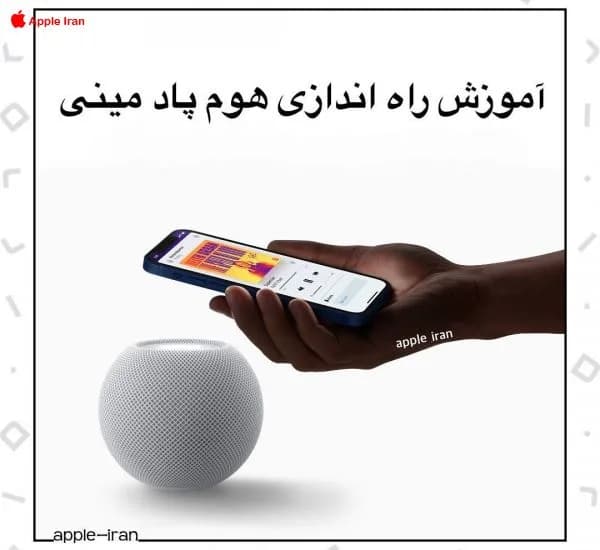
آموزش راه اندازی هوم پاد مینی

هوم پاد مینی یکی از محصولات جدید شرکت اپل است که به تازگی آماده معرفی و عرضه به بازار شده است. در این میان، تمامی کاربران پس از خرید این اسپیکر نیاز به راه اندازی هوم پاد مینی دارند. در این مطلب روش درست راه اندازی هوم پاد مینی و استفاده از آن را آموزش خواهیم داد.

تتحریریه اپل ایران
·به‌روزرسانی: ·۲ دقیقه مطالعه
آموزش راه اندازی هوم پاد مینی

آموزش راه اندازی هوم پاد مینی

هوم پاد مینی یکی از محصولات جدید شرکت اپل است که به تازگی آماده معرفی و عرضه به بازار شده است. در این میان، تمامی کاربران پس از خرید این اسپیکر نیاز به راه اندازی هوم پاد مینی دارند. در این مطلب روش درست راه اندازی هوم پاد مینی و استفاده از آن را آموزش خواهیم داد.

روش راه اندازی هوم پاد مینی، به شکلی ترکیبی مشابه با راه اندازی ایرپاد و راه اندازی اپل واچ است و باید چند کار ساده را اما با ترتیب خاص انجام دهید. در ادامه آموزش استفاده از هوم پاد مینی را از همان لحظه ابتدایی که این محصول را خریداری می‌کنید آموزش خواهیم داد.

• 1.هوم پاد مینی را جعبه بیرون آورید و در محیط مورد نظر خود قرار دهید

• 2.با استفاده از کابل و آداپتور ویژه‌ای که برای هوم پاد خود در اختیار دارید، هوم پاد را روشن کنید. به یاد داشته باشید که هوم پاد مینی در جعبه خود فاقد آداپتور است و باید آن را به صورت جداگانه تهیه کنید.

• 3.پس از مدتی کوتاه از روشن شدن، صدایی خاص از هوم پاد مینی پخش می‌شود که نشان دهنده آماده شدن آن برای اتصال به آیفون است.

• 4.آیفون خود را در نزدیکی هوم پاد ببرید و مطمئن شوید که بلوتوث و وای فای دستگاه شما روشن هستند.

• 5.روی آیفون شما پنجره‌ای برای راه اندازی و اتصال هوم پاد مینی باز می‌شود. این پنجره شباهت ویژه‌ای با ابزار اتصال ایرپاد دارد.

• 6.گزینه Setup را بزنید.

• 7.محلی که تصمیم به قرار گرفتن هوم پاد داشته‌اید را برای آن تعریف کنید. این گزینه‌ها می‌تواند شامل اتاق نشیمن، اتاق خواب، آشپزخانه یا حتی حمام باشد

• 8.در مرحله بعد، می‌توانید اکانت اپل موزیک خود را به هوم پاد متصل کنید. هر چند که می‌توانید این بخش را رد کنید

• 9.در گزینه‌های بعد با وارد کردن Recognize My Voice می‌توانید صدای خود را برای هوم پاد تعریف کرده یا این گزینه را رد کنید

• 10.پس از انجام تنظیمات اولیه سیری هوم پاد مینی آماده راه اندازی و استفاده است. 

دلایل عدم اتصال کابل به آیفون را میتوانید در مقاله ی زیر مطالعه بفرمایید

https://www.apple-iran.com/%D8%AF%D9%84%D8%A7%DB%8C%D9%84-%D8%A7%D8%B1%D9%88%D8%B1-%D8%B9%D8%AF%D9%85-%D8%A7%D8%AA%D8%B5%D8%A7%D9%84-%DA%A9%D8%A7%D8%A8%D9%84-%D8%A8%D9%87-%D8%A2%DB%8C%D9%81%D9%88%D9%86

ت
تحریریه اپل ایرانگروه تحریریه

این مطلب توسط تیم تحریریه اپل ایران گردآوری و منتشر شده است.

به این مقاله امتیاز دهید
هنوز رأیی ثبت نشده؛ اولین نفر باشید

نظرات

ثبت نظر

مطالب مرتبط

حذف اطلاعات شخصی از وب و جلوگیری از بازگشت آن‌ها
ترفندهای خاص اپل

حذف اطلاعات شخصی از وب و جلوگیری از بازگشت آن‌ها

دیتا بروکرها اطلاعات شخصی شما را جمع‌آوری و می‌فروشند. به گزارش 9to5Mac، سرویس Incogni با درخواست‌های حذف خودکار و پایش مداوم، این روند را مهار می‌کند و تخفیف بلک‌فرایدی دارد.

·۴ دقیقه
باز کردن قفل آیفون Duo با اپل واچ، بدون Touch ID
ترفندهای خاص اپل

باز کردن قفل آیفون Duo با اپل واچ، بدون Touch ID

آیفون Duo از Touch ID روی دکمه کناری استفاده می‌کند، اما با قابلیت Unlock with Apple Watch می‌توانید بدون لمس دکمه، قفل آن را باز کنید.

·۳ دقیقه
عرضه آیفون Duo با تخفیف اپراتورها و لوازم جانبی
ترفندهای خاص اپل

ترفند Touch ID آیفون Duo؛ سریع‌تر از Face ID؟

یک کاربر آیفون Duo در ردیت پیشنهاد داده بخش پایینی انگشت اشاره را در Touch ID ثبت کنید تا قفل گوشی هنگام برداشتن باز شود؛ ترفندی که به گفته او «شاید بهتر از Face ID» باشد.

·۳ دقیقه
آموزش Handoff اپل: کار را از آیفون به مک و آیپد ببرید
ترفندهای خاص اپل

آموزش Handoff اپل: کار را از آیفون به مک و آیپد ببرید

Handoff به شما اجازه می‌دهد کاری را که روی آیفون شروع کرده‌اید، بدون دردسر روی مک یا آیپد ادامه دهید. در این راهنما شرایط، فعال‌سازی و روش استفاده را مرور می‌کنیم.

·۵ دقیقه