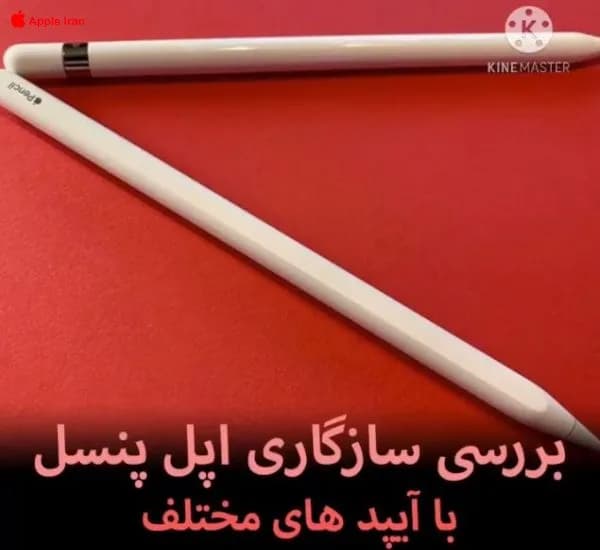
Quick Note یک پنجرهی کوچک و شناور برای یادداشتبرداری فوری است که از داخل هر برنامهای در آیپد باز میشود. کافی است با انگشت یا Apple Pencil از گوشهی پایین صفحه به سمت وسط بکشید تا بدون خارج شدن از کارتان، ایده، لینک یا شمارهای را ذخیره کنید.
Quick Note دقیقاً چیست؟
Quick Note بخشی از اپلیکیشن Notes است، اما برخلاف یادداشتهای معمولی نیازی نیست ابتدا برنامهی Notes را باز کنید. این قابلیت روی همهی صفحهها در دسترس است؛ چه در حال خواندن یک مقاله در سافاری باشید، چه وسط یک جلسهی آنلاین یا در حال تماشای یک ویدیو. یادداشتهایی که میسازید در همان اپلیکیشن Notes ذخیره میشوند و از طریق iCloud روی دستگاههای دیگرتان هم دیده میشوند.
این ویژگی از نسخههای اخیر iPadOS در دسترس است و همین قابلیت در مک و آیفون هم با روشهای دسترسی متفاوت وجود دارد. اگر دستگاه شما بهروز باشد، لازم نیست چیزی نصب کنید.
چطور Quick Note را باز کنیم؟
رایجترین روش، کشیدن انگشت یا Apple Pencil از گوشهی پایین صفحه به سمت داخل است. این حرکت بهصورت مورب انجام میشود و پنجرهی کوچک یادداشت روی صفحه ظاهر میشود. اگر با کیبورد خارجی کار میکنید، میانبر کیبوردی Quick Note هم وجود دارد؛ در کیبوردهایی که کلید Globe دارند، ترکیب این کلید با حرف Q معمولاً همین کار را انجام میدهد.
راه دیگر، افزودن دکمهی Quick Note به مرکز کنترل است. از بخش تنظیمات مربوط به مرکز کنترل میتوانید این گزینه را اضافه کنید تا هر وقت خواستید با یک لمس به آن برسید. اگر حرکت گوشهی صفحه با سلیقهی شما جور نیست، همین روش جایگزین خوبی است. اگر دقیقاً نمیدانید گزینهها در نسخهی شما کجا هستند، در تنظیمات بهدنبال بخش Notes و مرکز کنترل بگردید.
کارهایی که با Quick Note میشود کرد
پنجرهی Quick Note فقط برای متن ساده نیست. میتوانید با Apple Pencil دستنویس بنویسید، چکلیست بسازید، تصویر اضافه کنید یا از متن قالببندی استفاده کنید. پنجره را میشود جابهجا کرد و اندازهاش را تغییر داد تا مزاحم محتوای زیرین نباشد.
یکی از بهترین کاربردها در سافاری است: وقتی متنی را انتخاب میکنید، میتوانید آن را همراه لینک صفحه به Quick Note اضافه کنید. بعداً که یادداشت را باز کنید، لینک منبع هم کنارش هست و لازم نیست دوباره دنبال صفحه بگردید. همین روش برای جمعآوری منابع تحقیق، مقالهها و مطالب درسی بسیار کارآمد است.
یادداشتهای سریع را کجا پیدا کنیم؟
همهی Quick Noteها در پوشهای جداگانه با همین نام داخل اپلیکیشن Notes جمع میشوند. هر زمان که فرصت داشتید، میتوانید آنها را مرور کنید، به پوشهی دلخواه منتقل کنید یا حذف کنید. بهتر است عادت کنید در پایان روز یا هفته این پوشه را مرتب کنید تا انبوهی از یادداشتهای بینظم جمع نشود.
اگر بیشتر وقتها یادداشتتان به یک کار مشخص مربوط میشود، بهتر است آن را تبدیل به یادآور کنید. در این زمینه میتوانید راهنمای آموزش Reminders آیفون را هم بخوانید و این دو ابزار را مکمل هم به کار ببرید.
Quick Note در کنار چندوظیفگی آیپد
این قابلیت وقتی بیشترین ارزش را دارد که همزمان با چند برنامه کار میکنید. پنجرهی شناور Quick Note روی هر چیزی باز میشود، پس در کنار روشهای چندوظیفگی مثل پنجرههای کنار هم یا Stage Manager جواب میدهد. اگر از مک هم استفاده میکنید، با مفاهیم مشابه در آموزش Stage Manager مک و آموزش Split View مک آشنا شوید تا تجربهی یکپارچهتری بین دستگاههایتان داشته باشید.
نکتههایی برای استفادهی بهتر
برای شروع، یک عنوان کوتاه در خط اول بنویسید تا بعداً پیدا کردن یادداشت آسانتر شود. اگر با Apple Pencil کار میکنید، از قابلیتهای دستخط Notes استفاده کنید تا تایپ کردن لازم نباشد. فراموش نکنید که iCloud برای Notes فعال باشد تا یادداشتها روی بقیهی دستگاهها هم همگام شوند. در نهایت، اگر یادداشتی حاوی اطلاعات حساس است، از قفل کردن یادداشتها در Notes استفاده کنید.