پنج ترفند برای جلوگیری از خاموش شدن دیوایس هایی که با داشتن شارژ باتری، دائما خاموش می شوند:
بسیاری از کاربران دیوایس های اپل همچون ایفون ، ایپاد و ایپد بار ها شکایات خود را به گوش اپل رسانده اند و از این که باتری دیوایس ان ها با داشتن حداقل ۵۰ درصد شارژ در بعضی مواقع خاموش می شود، گلایه دارند . به همین منظور اگر شما هم مانند بسیاری از کاربران دیگر با چنین مشکلاتی مواجه شده اید و احساس می کنید که باتری دیوایس شما هم با داشتن شارژ خاموش می شود و علت را از درست عمل نکردن باتری می دانید ، پیشنهاد می کنیم در ادامه باما همراه باشید.
و اما ترفند هایی که با داشتن شارژ باتری ، از خاموش شدن ناگهانی دیوایس جلوگیری می کند :
هارد ریست : همان طور که می دانید یکی از بهترین راه حل ها برای رفع هر مشکلی هارد ریست کردن دستگاه می باشد ، که برای انجام این کار در دیوایس های پیش از ایفون ۷ ، لازم است دکمه ی پاور و هوم را بطور همزمان نگه دارید تا لوگوی اپل ظاهر شود و همچنین در دیوایس هایی مانند ایفون ۷ لازم است تا دکمه ی پاور و دکمه ی کم کردن صدا را بطور همزمان تا نمایش لوگوی اپل نگه دارید .
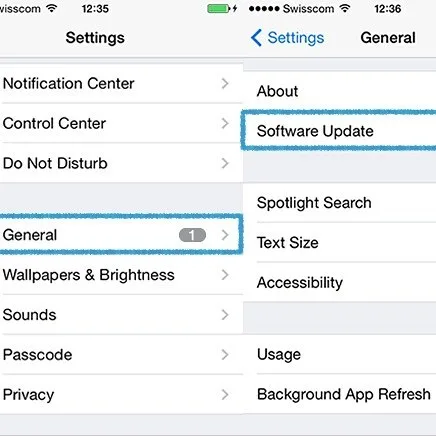
بروزرسانی به آخرین نسخه سیستم عامل iOS : اما دومین راه حل پیشنهادی ، بروزرسانی به آخرین نسخه ی iOS می باشد ، چرا که بسیاری از کاربران در زمان عرضه ی iOS 9 با این مشکل مواجه شده بودند ، که یکی از پیشنهاد های اپل برا رفع این موضوع به کاربران خود ، بروزرسانی به آخرین نسخه ی سیستم عامل iOS بود . اما برای انجام این کار تنها کافیست به مسیرSettings > General > Software Update مراجعه کنید .
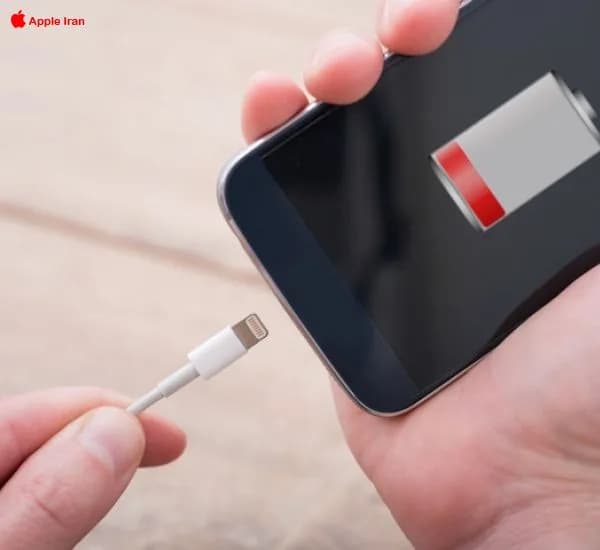
خالی کردن کامل شارژ باتری و پر کردن مجدد ان : یکی دیگر از راه حل های پیشنهادی ، خالی کردن شارژ باتری دستگاه می باشد . به این گونه که تا زمانیکه شارژ باتری دیوایس شما کاملا صفر نشده است ان را به شارژ نزنید و زمانیکه شارژ باتری کاملا تمام شد و دیوایس شما خاموش شد ان را شارژ کرده و تا کامل شدن ان (۱۰۰%) صبر کنید .
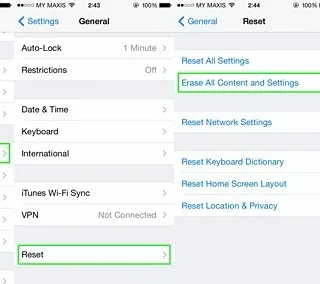
ریست فکتوری و یا ریستور کردن دیوایس : یکی دیگر از راه حل هایی که تاثیر مثبت دارد ، ریست و یا ریستور کردن دستگاه می باشد ، که برای ریست کردن دیوایس خود می بایست ابتدا از طریق ایتونز و یا ایکلود بکاپ تهیه کنید و سپس به مسیرSetting > General > Rest All Content And Settingمراجعه کنید.
تعویض باتری : اما اگر در صورت انجام مراحل بالا باز هم باتری دیوایس شما مانند همیشه عمل نمی کرد ، می بایست، اقدام به تعویض باتری دیوایس خود کنید.