اپل ایران
آموزش آیفون

چطور فونت های آیفون را شخصی سازی کنیم؟

شاید برای شما هم پیش آمده باشد که بخواهید در اپ های مختلف، فونت های خاص را استفاده کنید و یا کلا فونت آیفونتان را تغییر دهید.

تتحریریه اپل ایران
·به‌روزرسانی: ·۱ دقیقه مطالعه
چطور فونت های آیفون را شخصی سازی کنیم؟

چطور فونت های آیفون را شخصی سازی کنیم؟

شاید برای شما هم پیش آمده باشد که بخواهید در اپ های مختلف، فونت های خاص را استفاده کنید و یا کلا فونت آیفونتان را تغییر دهید.

شما با استفاده از این ترفند که در مقاله ی پیش رو آمده است میتوانید مدیریت کلی فونت های ایفون خود را در دست بگیرید

چه آنکه کل فونت های آیفون را عوض کنید و یا آنکه فونتی در جای خاص را تعویض کنید، این روش به کار خواهد آمد.

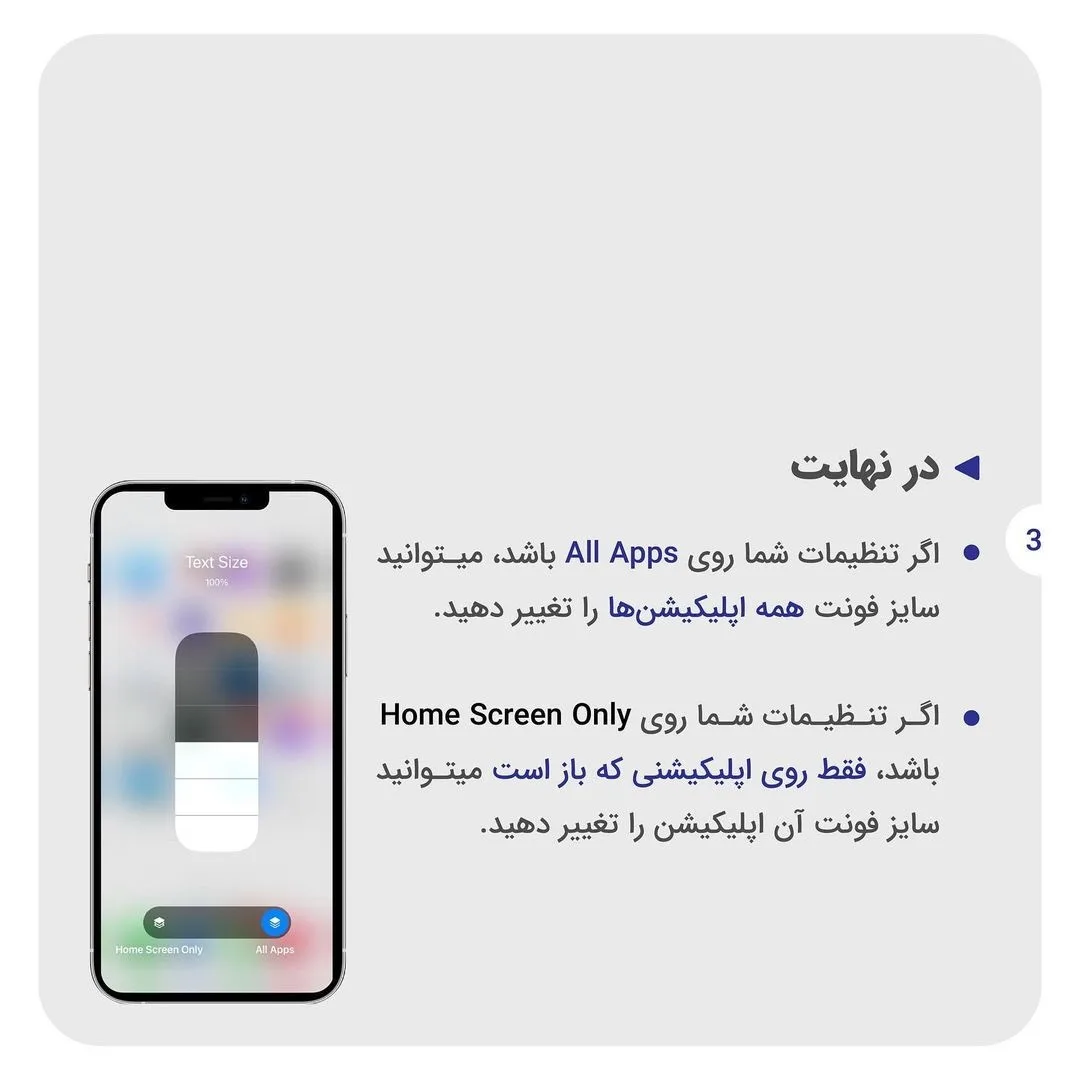
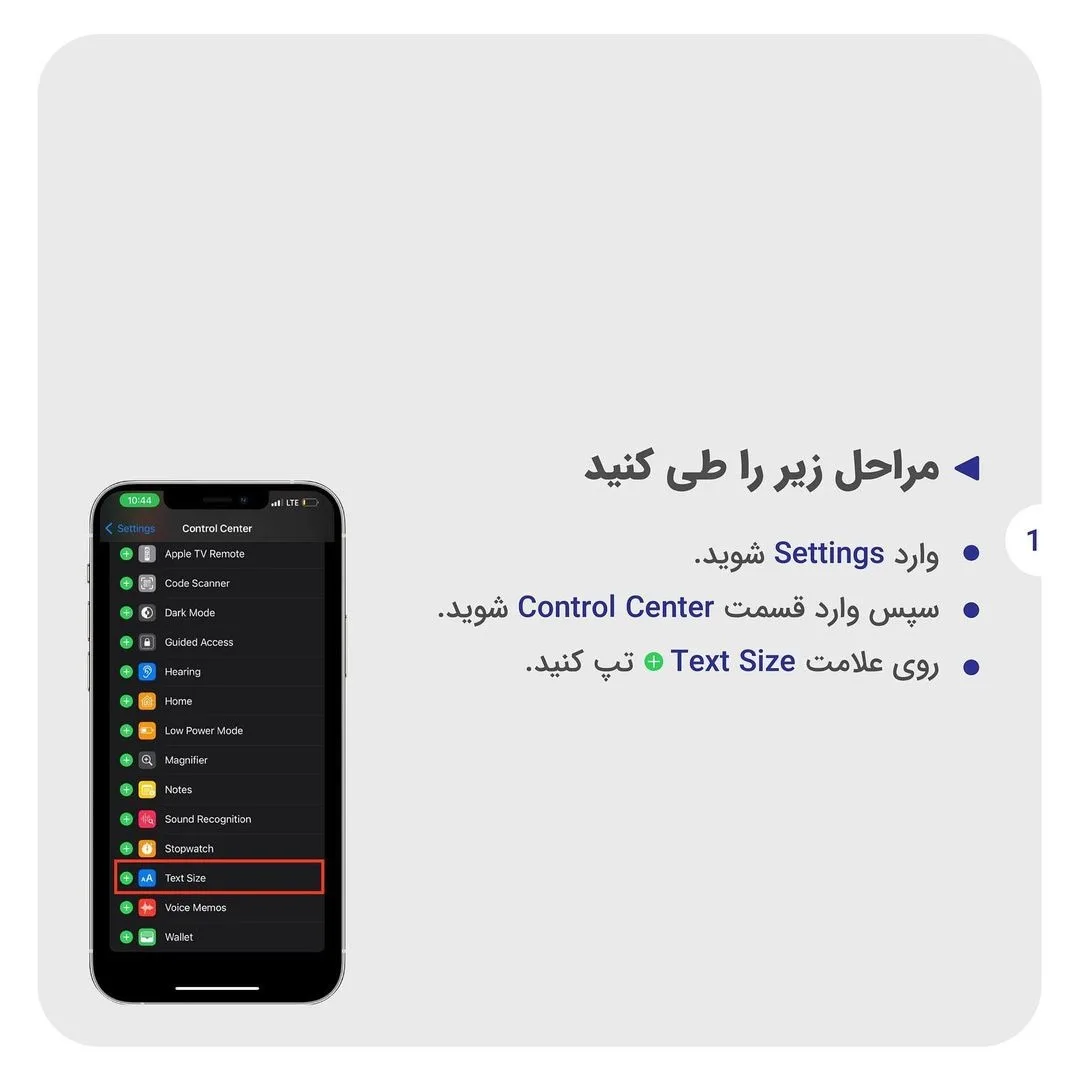
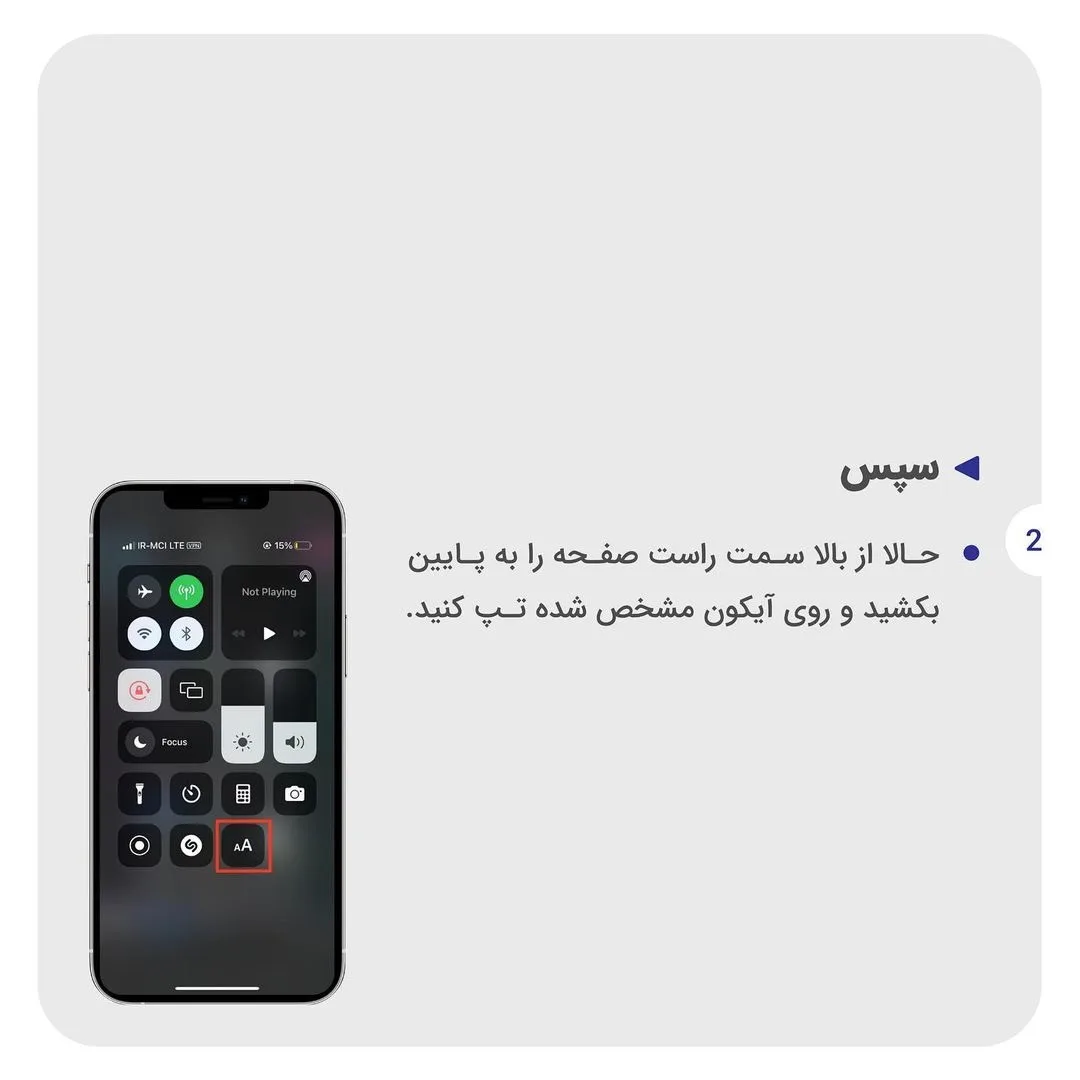
شما باید وارد ستینگ شده و وارد کنترل سنتر شوید و پس از آن تکست سایز را انتخاب نمایید.

و باقی مراحل را بر طبق عکس های آموزشی پایین تکرار نمایید تا بتوانید به راحتی فونت های خود را مدیریت نمایید
ت
تحریریه اپل ایرانگروه تحریریه

این مطلب توسط تیم تحریریه اپل ایران گردآوری و منتشر شده است.

به این مقاله امتیاز دهید
هنوز رأیی ثبت نشده؛ اولین نفر باشید

نظرات

ثبت نظر

مطالب مرتبط

آموزش AssistiveTouch آیفون: دکمه مجازی برای همه کارها
آموزش آیفون

آموزش AssistiveTouch آیفون: دکمه مجازی برای همه کارها

AssistiveTouch یک دکمه شناور روی صفحه آیفون می‌گذارد که جای دکمه‌های فیزیکی و حرکت‌های سخت را می‌گیرد. در این آموزش فعال‌سازی و شخصی‌سازی آن را مرور می‌کنیم.

·۴ دقیقه
آموزش به‌روزرسانی امن iOS: قدم‌به‌قدم و بدون دردسر
آموزش آیفون

آموزش به‌روزرسانی امن iOS: قدم‌به‌قدم و بدون دردسر

برای به‌روزرسانی امن آیفون، اول بک‌آپ بگیرید، شارژ و فضای کافی داشته باشید و از بخش به‌روزرسانی نرم‌افزار در تنظیمات اقدام کنید. در این راهنما مراحل و رفع مشکلات رایج را مرور می‌کنیم.

·۵ دقیقه
آموزش اسکن QR کد با آیفون: دوربین و Control Center
آموزش آیفون

آموزش اسکن QR کد با آیفون: دوربین و Control Center

برای اسکن QR کد در آیفون نیازی به نصب اپ جداگانه نیست؛ اپ Camera و ابزار Code Scanner در Control Center کار را انجام می‌دهند. در این راهنما روش‌ها و نکات امنیتی را مرور می‌کنیم.

·۴ دقیقه
آموزش Action Button آیفون: دکمه کناری را برای هر کاری برنامه‌ریزی کنید
آموزش آیفون

آموزش Action Button آیفون: دکمه کناری را برای هر کاری برنامه‌ریزی کنید

دکمه Action در آیفون‌های جدید فقط برای بی‌صدا کردن نیست؛ می‌توانید آن را برای دوربین، چراغ‌قوه، ضبط صدا یا اجرای یک میانبر دلخواه تنظیم کنید.

·۴ دقیقه