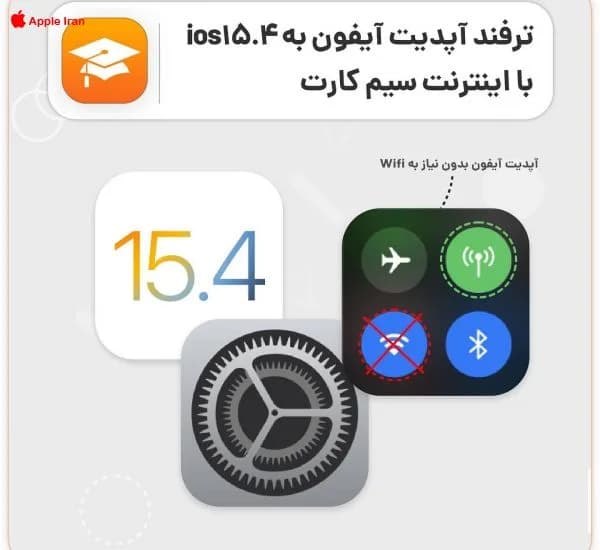
اپل ایران
آموزش آیفون

آموزش آپدیت کردن آیفون با اینترنت گوشی

مطمن ترین راه آپدیت کردن ایفون استفاده از اینترنت پر سرعت wifi است. که علت آن هم قطع نشدن اینترنت در زمان آپدیت شدن ایفون شما و همچنین سرعت بالای آن است. اگر از اینترنت سیم کارت خود مطمن هستید و میدانید که قطع نمیشود میتوانید با استفاده از اینترنت سیمکارت خود نیز این کار را انجام دهید.

تتحریریه اپل ایران
·به‌روزرسانی: ·۲ دقیقه مطالعه
آموزش آپدیت کردن آیفون با اینترنت گوشی

آموزش آپدیت کردن آیفون با اینترنت گوشی

مطمن ترین راه آپدیت کردن ایفون استفاده از اینترنت پر سرعت  wifi  است. که علت آن هم قطع نشدن اینترنت در زمان آپدیت شدن ایفون شما و همچنین سرعت بالای آن است. اگر از اینترنت سیم کارت خود مطمن هستید و میدانید که قطع نمیشود میتوانید با استفاده از اینترنت سیمکارت خود نیز این کار را انجام دهید.

 فقط در نظر داشته باشید که برای آپدیت کردن با این روش حتما دو نکته ی زیر را در نظر بگیرید. 

میزان شارژ گوشی شما در آپدیت بسیار مهم است. برای آنکه بتوانید مراحل کامل آپدیت را انجام دهید، باید میزان شارژ آیفون شما بالای 50 درصد باشد تا در حین آپدیت شدن خاموش نشود.

نکته ی دیگری که در هنگام آپدیت شدن حیاتی است، به همراه داشتن پسورد اپل ایدی است. برخی از دوستان اقدام به آپدیت آیفون میکنند و بعد از بالا آمدن سیستم عامل، از آنها پسورد پرسیده میشود. اما به دلیل فراموشی و یا به همراه نداشتن آن، کارشان نیمه کاره رها شده و دیگر نمیتوانند از آیفون استفاده کنند.

اگر اپل آیدی شما با استفاده از ایمیل شخصی ساخته شده باشد، میتوانید با استفاده از فراموشی رمز از طریق ایمیل آن را ریکاوری کرده و پسورد جدید دریافت نمایید. اگر هم اپل آیدی شما اینگونه نیست میتوانید از طریق لینک زیر اقدام به تهیه اپل آیدی با استفاده از مشخصات خود کنید. 

شما میتوانید با استفاده از مشخصات خودتان و تاریخ تولد و ایمیل خود، صاحب یک اپل ایدی ایمن شوید تا خیالتان از بابت همه چیز راحت باشد

https://www.appleidstore.com/order/appleid/planC

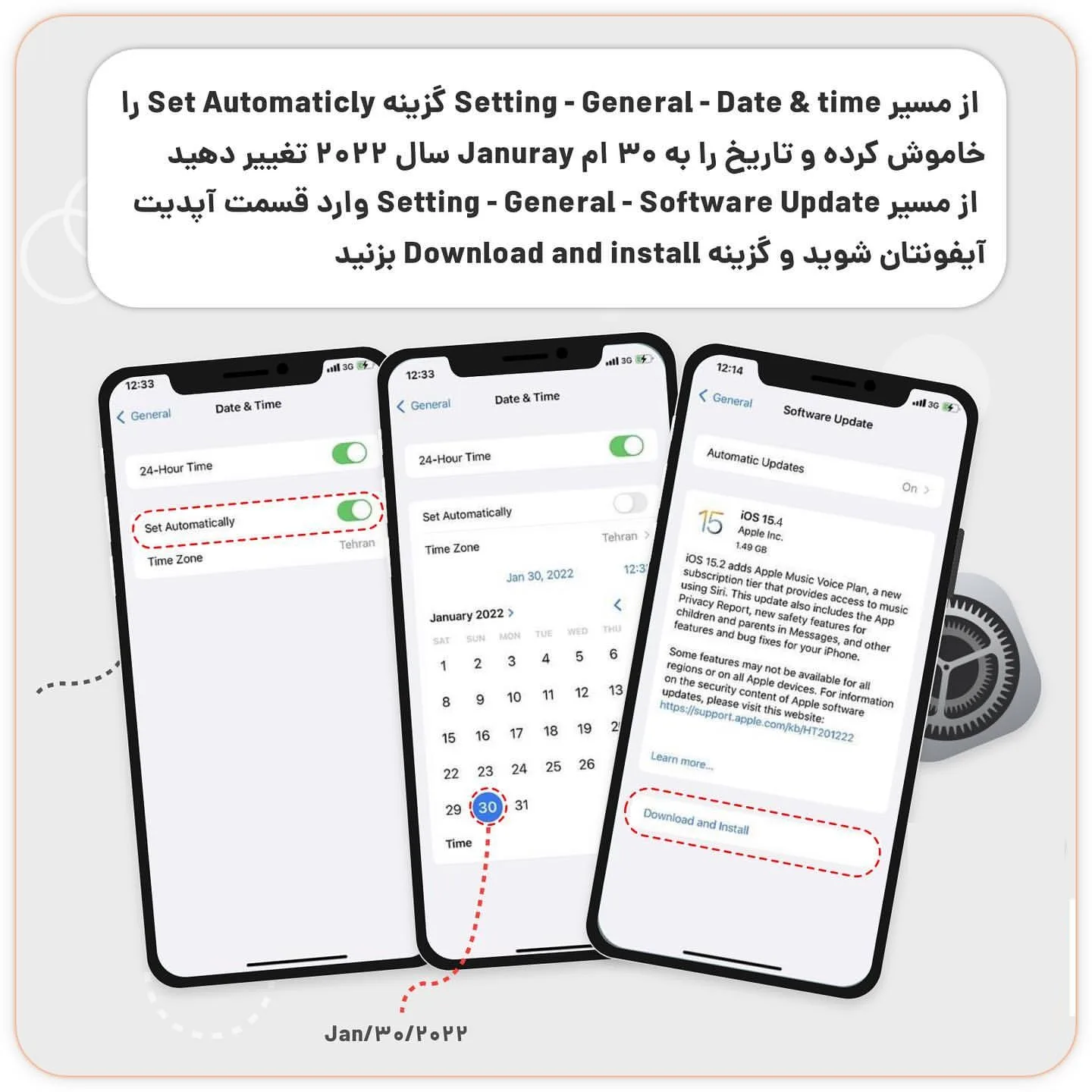
سپس میتوانید با استفاده از تنظیمات گفته شده در عکس پایین، مسیر گفته شده را پی بگیرید تا به راحتی با استفاده از اینترنت سیم کارت خود، آیفون را آپدیت نمایید و جدید ترین  ios  را بر روی گوشی خود نصب نمایید.
ت
تحریریه اپل ایرانگروه تحریریه

این مطلب توسط تیم تحریریه اپل ایران گردآوری و منتشر شده است.

به این مقاله امتیاز دهید
هنوز رأیی ثبت نشده؛ اولین نفر باشید

نظرات

ثبت نظر

مطالب مرتبط

آموزش AssistiveTouch آیفون: دکمه مجازی برای همه کارها
آموزش آیفون

آموزش AssistiveTouch آیفون: دکمه مجازی برای همه کارها

AssistiveTouch یک دکمه شناور روی صفحه آیفون می‌گذارد که جای دکمه‌های فیزیکی و حرکت‌های سخت را می‌گیرد. در این آموزش فعال‌سازی و شخصی‌سازی آن را مرور می‌کنیم.

·۴ دقیقه
آموزش به‌روزرسانی امن iOS: قدم‌به‌قدم و بدون دردسر
آموزش آیفون

آموزش به‌روزرسانی امن iOS: قدم‌به‌قدم و بدون دردسر

برای به‌روزرسانی امن آیفون، اول بک‌آپ بگیرید، شارژ و فضای کافی داشته باشید و از بخش به‌روزرسانی نرم‌افزار در تنظیمات اقدام کنید. در این راهنما مراحل و رفع مشکلات رایج را مرور می‌کنیم.

·۵ دقیقه
آموزش اسکن QR کد با آیفون: دوربین و Control Center
آموزش آیفون

آموزش اسکن QR کد با آیفون: دوربین و Control Center

برای اسکن QR کد در آیفون نیازی به نصب اپ جداگانه نیست؛ اپ Camera و ابزار Code Scanner در Control Center کار را انجام می‌دهند. در این راهنما روش‌ها و نکات امنیتی را مرور می‌کنیم.

·۴ دقیقه
آموزش Action Button آیفون: دکمه کناری را برای هر کاری برنامه‌ریزی کنید
آموزش آیفون

آموزش Action Button آیفون: دکمه کناری را برای هر کاری برنامه‌ریزی کنید

دکمه Action در آیفون‌های جدید فقط برای بی‌صدا کردن نیست؛ می‌توانید آن را برای دوربین، چراغ‌قوه، ضبط صدا یا اجرای یک میانبر دلخواه تنظیم کنید.

·۴ دقیقه