اپل ایران
آموزش آیفون

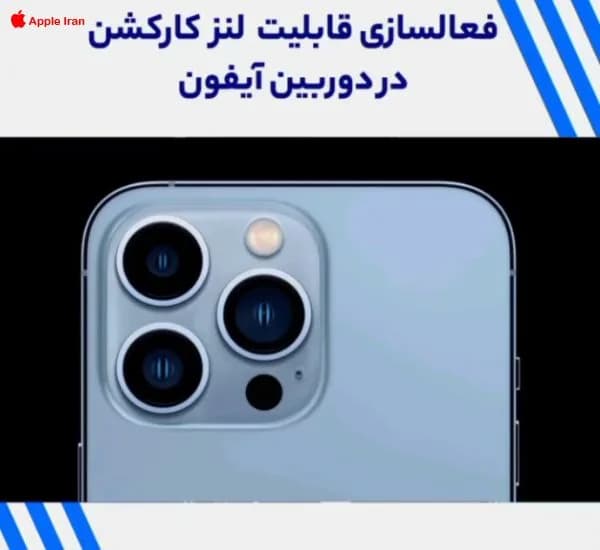
آموزش استفاده از قابلیت lens corrections در آیفون با فیلم

مگر میشود آیفون داشت و لذت ثبت کردن عکس های زیبا را از خود دریغ کرد؟ایام تعطیلات است و به هر نحوی هر کدام از ما فرصت این را پیدا کرده ایم که به سمتی روانه شویم. چه دامنه ی کوهی در نزدیکی محل سکونتمان باشد و چه مسافرت به استانی دیگر و استفاده از طبیعت.

تتحریریه اپل ایران
·به‌روزرسانی: ·۱ دقیقه مطالعه
آموزش استفاده از قابلیت lens corrections در آیفون با فیلم

آموزش استفاده از قابلیت lens corrections در آیفون با فیلم

مگر میشود آیفون داشت و لذت ثبت کردن عکس های زیبا را از خود دریغ کرد؟ایام تعطیلات است و به هر نحوی هر کدام از ما فرصت این را پیدا کرده ایم که به سمتی روانه شویم. چه دامنه ی کوهی در نزدیکی محل سکونتمان باشد و چه مسافرت به استانی دیگر و استفاده از طبیعت.

یار با وفای ما همراه در درون جیب ما حاضر است تا با بهترین کیفیت خاطرات ما را ثبت نماید. در این آموزش قصد داریم برایتان از قابلیت لنز کارکشن در آیفون توضیح دهیم، تا بتوانید به زیبایی عکس ها و تصاویر ثبت شده ی خود بیافزایید.

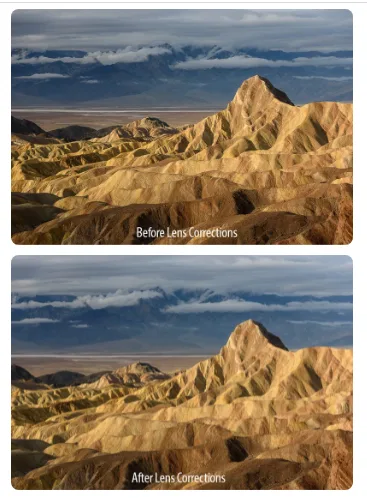
 این قابلیت را به طور مختصر اینطور میتوان بیان کرد که برطرف کننده ایرادات و اشتباهاتی هست که لنز دوربین آیفون شما انجام میدهد. مثلا به عکس های پایین نگاه کنید. گوشه تصاویر و اعوجاج موجود در لبه ها کاملا مشهود است. به هم ریختگی پرسپکتیو در هنگامی که فاصله دور است و کنتراست بالاست، یکی از ایراداتی است که لنز ها به تنهایی نمیتوانند آن را برطرف نمایند.

شما با استفاده از مسیر نشان داده شده در فیلم میتوانید به قسمت تنظیمات رفته و این قابلیت عالی را برای دوربین موبایل خود فعال نمایید. فقط در انتها این را یاد آوری میکنم که این قابلیت تنها در آیفون های سری 12 به بالا قابلیت بهره برداری و استفاده را دارد

ت
تحریریه اپل ایرانگروه تحریریه

این مطلب توسط تیم تحریریه اپل ایران گردآوری و منتشر شده است.

به این مقاله امتیاز دهید
هنوز رأیی ثبت نشده؛ اولین نفر باشید

نظرات

ثبت نظر

مطالب مرتبط

آموزش AssistiveTouch آیفون: دکمه مجازی برای همه کارها
آموزش آیفون

آموزش AssistiveTouch آیفون: دکمه مجازی برای همه کارها

AssistiveTouch یک دکمه شناور روی صفحه آیفون می‌گذارد که جای دکمه‌های فیزیکی و حرکت‌های سخت را می‌گیرد. در این آموزش فعال‌سازی و شخصی‌سازی آن را مرور می‌کنیم.

·۴ دقیقه
آموزش به‌روزرسانی امن iOS: قدم‌به‌قدم و بدون دردسر
آموزش آیفون

آموزش به‌روزرسانی امن iOS: قدم‌به‌قدم و بدون دردسر

برای به‌روزرسانی امن آیفون، اول بک‌آپ بگیرید، شارژ و فضای کافی داشته باشید و از بخش به‌روزرسانی نرم‌افزار در تنظیمات اقدام کنید. در این راهنما مراحل و رفع مشکلات رایج را مرور می‌کنیم.

·۵ دقیقه
آموزش اسکن QR کد با آیفون: دوربین و Control Center
آموزش آیفون

آموزش اسکن QR کد با آیفون: دوربین و Control Center

برای اسکن QR کد در آیفون نیازی به نصب اپ جداگانه نیست؛ اپ Camera و ابزار Code Scanner در Control Center کار را انجام می‌دهند. در این راهنما روش‌ها و نکات امنیتی را مرور می‌کنیم.

·۴ دقیقه
آموزش Action Button آیفون: دکمه کناری را برای هر کاری برنامه‌ریزی کنید
آموزش آیفون

آموزش Action Button آیفون: دکمه کناری را برای هر کاری برنامه‌ریزی کنید

دکمه Action در آیفون‌های جدید فقط برای بی‌صدا کردن نیست؛ می‌توانید آن را برای دوربین، چراغ‌قوه، ضبط صدا یا اجرای یک میانبر دلخواه تنظیم کنید.

·۴ دقیقه