اپل ایران
آموزش آیفون

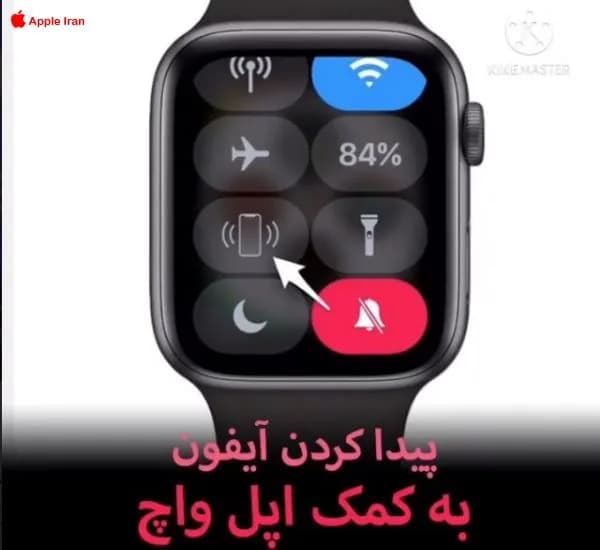
آموزش پیدا کردن آیفون به کمک اپل واچ

برای پیدا کردن آیفون خود میتوانید با این روش و استفاده از اپل واچ خودتون، اون رو پیدا کنید.

تتحریریه اپل ایران
·به‌روزرسانی: ·۱ دقیقه مطالعه
آموزش پیدا کردن آیفون به کمک اپل واچ

آموزش پیدا کردن آیفون به کمک اپل واچ

برای پیدا کردن آیفون خود میتوانید با این روش و استفاده از اپل واچ خودتون، اون رو پیدا کنید.

تنها در صورتی این آموزش برای شما کاربرد دارد که آیفون گمشده شما خاموش نباشد ، بلوتوث آن روشن باشد و با اپل واچتان جفت شده باشد.

1️⃣دکمه Digital crown اپل واچ خود را فشار دهید تا به watch face بروید.

2️⃣واچ فیس را از پائین به بالا بکشید.این کار باعث می شود تا آیکون آیفون شما و عبارت Connected به رنگ سبز در بالای نمایشگر اپل واچ نشان داده شود.

3️⃣در آخر دکمه Find iPhone را در سمت چپ نمایشگر اپل واچ، لمس کنید.

4️⃣پس از چند ثانیه آیفون شما شروع به زنگ زدن خواهد کرد، اما اگر صدای ایجاد شده نتوانست شما را در پیدا کردن آیفون کمک کند، می توانید با لمس کردن و نگه داشتن دکمه Find iPhone در اپل واچ خود، چراغ چشمک زن را نیز فعال کنید.

با گفتن جمله Hey Siri Where is My iPhone به اپل واچ نیز می توانید از سیری برای پیدا کردن آیفونتان کمک بگیرید


ت
تحریریه اپل ایرانگروه تحریریه

این مطلب توسط تیم تحریریه اپل ایران گردآوری و منتشر شده است.

به این مقاله امتیاز دهید
هنوز رأیی ثبت نشده؛ اولین نفر باشید

نظرات

ثبت نظر

مطالب مرتبط

آموزش AssistiveTouch آیفون: دکمه مجازی برای همه کارها
آموزش آیفون

آموزش AssistiveTouch آیفون: دکمه مجازی برای همه کارها

AssistiveTouch یک دکمه شناور روی صفحه آیفون می‌گذارد که جای دکمه‌های فیزیکی و حرکت‌های سخت را می‌گیرد. در این آموزش فعال‌سازی و شخصی‌سازی آن را مرور می‌کنیم.

·۴ دقیقه
آموزش به‌روزرسانی امن iOS: قدم‌به‌قدم و بدون دردسر
آموزش آیفون

آموزش به‌روزرسانی امن iOS: قدم‌به‌قدم و بدون دردسر

برای به‌روزرسانی امن آیفون، اول بک‌آپ بگیرید، شارژ و فضای کافی داشته باشید و از بخش به‌روزرسانی نرم‌افزار در تنظیمات اقدام کنید. در این راهنما مراحل و رفع مشکلات رایج را مرور می‌کنیم.

·۵ دقیقه
آموزش اسکن QR کد با آیفون: دوربین و Control Center
آموزش آیفون

آموزش اسکن QR کد با آیفون: دوربین و Control Center

برای اسکن QR کد در آیفون نیازی به نصب اپ جداگانه نیست؛ اپ Camera و ابزار Code Scanner در Control Center کار را انجام می‌دهند. در این راهنما روش‌ها و نکات امنیتی را مرور می‌کنیم.

·۴ دقیقه
آموزش Action Button آیفون: دکمه کناری را برای هر کاری برنامه‌ریزی کنید
آموزش آیفون

آموزش Action Button آیفون: دکمه کناری را برای هر کاری برنامه‌ریزی کنید

دکمه Action در آیفون‌های جدید فقط برای بی‌صدا کردن نیست؛ می‌توانید آن را برای دوربین، چراغ‌قوه، ضبط صدا یا اجرای یک میانبر دلخواه تنظیم کنید.

·۴ دقیقه