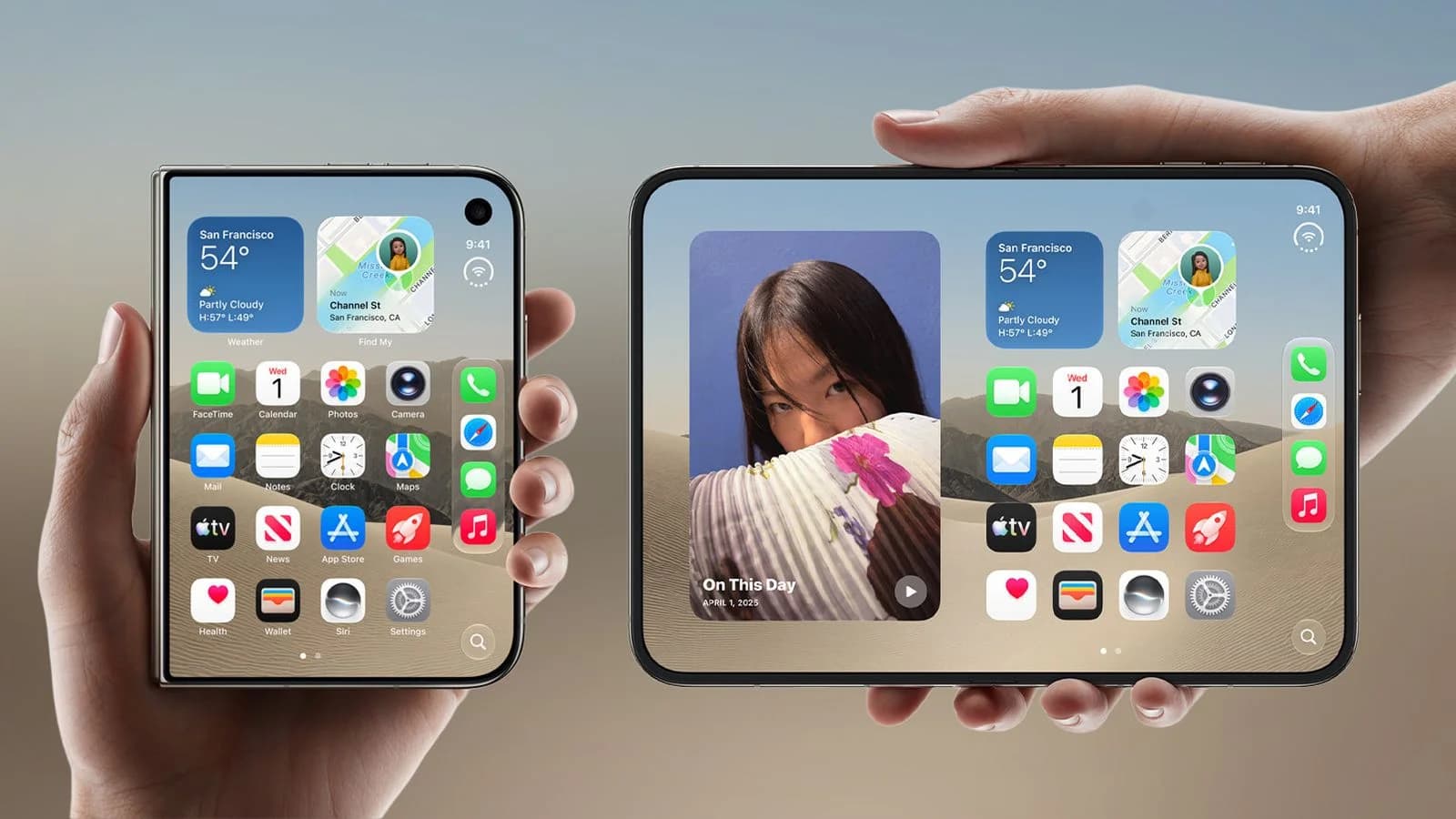
به گزارش MacRumors، آیفون Duo گزینهای در تنظیمات دارد که با چرخاندن گوشی، عملکرد دکمههای صدا را بهصورت پویا جابهجا میکند؛ با فعالشدن آن، دکمه بالا یا سمت راست همیشه صدا را زیاد و دکمه پایین یا سمت چپ همیشه آن را کم میکند.
چرا این قابلیت در آیفون Duo اهمیت دارد؟
طراحی تاشوی آیفون Duo باعث میشود کاربران بیشتر از یک آیفون معمولی جهت دستگاه را عوض کنند. گاهی گوشی بسته و عمودی در دست است، گاهی باز شده و افقی برای تماشای ویدیو یا بازی نگه داشته میشود. نتیجه این است که دکمههای فیزیکی صدا نسبت به انگشتان شما مدام جابهجا میشوند.
در حالت پیشفرضی که هر دکمه عملکرد ثابتی دارد، ممکن است بهجای کمکردن صدا، آن را زیاد کنید یا برعکس. این اشتباه کوچک در محیطهای ساکن یا هنگام استفاده از هدفون میتواند آزاردهنده باشد.
این تنظیم چطور کار میکند؟
این گزینه در واقع سازوکاری را غیرفعال میکند که عملکرد دکمههای صدا را بدون توجه به نحوه نگهداشتن گوشی ثابت نگه میدارد. وقتی این کلید خاموش شود، دکمهها همراه با چرخش آیفون Duo خودکار تنظیم میشوند. به این ترتیب، در هر جهتی که گوشی را بگیرید، دکمه بالا یا راست صدا را زیاد میکند.
اگر ترجیح میدهید هر دکمه در همه جهتها همان کار قبلی را انجام دهد، کافی است همین کلید را دوباره روشن کنید. بنابراین هر دو سبک استفاده در دسترس است و انتخاب با سلیقه شماست.
نکته مهم درباره قفل چرخش
اگر قفل جهت صفحه (Orientation Lock) فعال باشد، پیکربندی دکمههای صدا از جهتی پیروی میکند که آیفون Duo روی آن قفل شده است، نه جهتی که گوشی را واقعاً در دست گرفتهاید. پس اگر دکمهها رفتار غیرمنتظرهای دارند، ابتدا وضعیت قفل چرخش را در مرکز کنترل بررسی کنید.
تفاوت مستندات اپل با واقعیت
طبق مستندات اپل، رفتار پویای دکمههای صدا باید حالت پیشفرض باشد، اما MacRumors میگوید روی چند دستگاهی که تاکنون آزموده، چنین نبوده است. بنابراین بهتر است بعد از راهاندازی گوشی، خودتان این گزینه را در تنظیمات بررسی کنید.
این موضوع یکی از جزئیات کوچک اما کاربردی تجربه استفاده از اولین آیفون تاشو است. اگر تازه آیفون Duo خریدهاید، میتوانید به لوازم جانبی پیشنهادی برای آیفون Duo هم نگاهی بیندازید. همچنین مطلب استفاده از اپل پنسل با آیفون Duo برای آشنایی با قابلیتهای دیگر این گوشی مفید است.
منبع: MacRumors