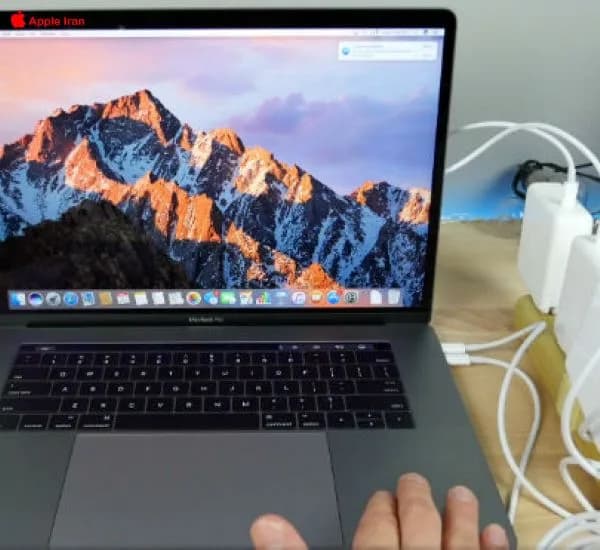
Universal Control قابلیتی است که به شما اجازه میدهد با همان ماوس یا ترکپد و کیبوردِ مک، آیپد یا مک دیگری را که کنارتان است کنترل کنید. کافی است نشانگر را به لبهی صفحه ببرید تا به دستگاه کناری برود؛ بدون کابل، بدون اپ جانبی و بدون پیکربندی پیچیده.
Universal Control دقیقاً چیست؟
این ویژگی بخشی از مجموعهی قابلیتهای Continuity اپل است و از macOS Monterey و iPadOS 15.4 به بعد در دسترس قرار گرفته است. تفاوتش با Sidecar این است که در Sidecar آیپد بهعنوان صفحهنمایش دوم مک عمل میکند و محتوای مک را نشان میدهد؛ اما در Universal Control آیپد همچنان سیستمعامل و برنامههای خودش را اجرا میکند و فقط ورودی (ماوس و کیبورد) مک را قرض میگیرد. نتیجه این است که میتوانید همزمان روی مک بنویسید و در همان لحظه در آیپد یادداشت بردارید یا نقشهای را نگاه کنید، بدون اینکه دست از کیبورد بردارید.
پیشنیازهای استفاده
قبل از هر چیز، دو دستگاه باید با یک اپل آیدی وارد شده باشند و احراز هویت دو مرحلهای برای آن فعال باشد. اگر هنوز این کار را نکردهاید، مقالهی آموزش احراز هویت دو مرحلهای اپل آیدی کمکتان میکند. علاوه بر آن موارد زیر لازم است:
بلوتوث، وایفای و Handoff در هر دو دستگاه روشن باشد؛ دو دستگاه نزدیک هم (در حدود ده متر) قرار بگیرند؛ و آیپد اینترنت موبایل خود را و مک هم اینترنتش را با دیگران به اشتراک نگذاشته باشد. همچنین دستگاهها باید از مدلها و نسخههای سیستمعاملِ سازگار باشند؛ مدلهای خیلی قدیمی پشتیبانی نمیشوند، پس فهرست رسمی سازگاری را در سایت اپل بررسی کنید.
روش راهاندازی
در اغلب موارد قابلیت بهصورت پیشفرض فعال است و لازم نیست کار خاصی بکنید. دو دستگاه را کنار هم بگذارید و هر دو را بیدار و باز کنید. سپس نشانگر ماوس را در مک به سمت لبهای از صفحه ببرید که آیپد در آن سمت قرار دارد و کمی فشار دهید. پس از چند لحظه، نشانگر روی آیپد ظاهر میشود و میتوانید با آن کار کنید. بار اول ممکن است لازم باشد نشانگر را کمی بیشتر به لبه فشار دهید تا اتصال برقرار شود.
اگر اتصال برقرار نشد، تنظیمات را بررسی کنید. در مک، گزینهی مربوط به حرکت دادن نشانگر و کیبورد بین مکها و آیپدهای نزدیک در تنظیمات نمایشگرها (Displays)، در بخش گزینههای پیشرفته قرار دارد. در آیپد هم گزینهی مربوط به نشانگر و کیبورد در بخش تنظیمات عمومی، ذیل AirPlay و Handoff (یا Continuity) است. چون نام و جای دقیق این گزینهها ممکن است در نسخههای مختلف کمی فرق کند، اگر آن را نیافتید از جستوجوی داخل Settings استفاده کنید.
کشیدن و رها کردن فایل بین دستگاهها
یکی از جذابترین کاربردها، جابهجایی محتوا است. میتوانید عکس، متن یا فایل را از مک بگیرید و روی برنامهی باز در آیپد رها کنید؛ مثلاً عکسی را مستقیم داخل یک یادداشت یا پیام بیندازید. این کار برای ارسال سریع محتوا بین دو دستگاه بسیار راحتتر از ایمیلکردن به خودتان است. اگر فقط میخواهید فایل بفرستید، Spotlight مک هم برای پیدا کردن سریع فایل قبل از کشیدن آن کمک میکند.
ترفندهایی برای استفادهی بهتر
چیدمان دستگاهها را بر اساس جای واقعیشان روی میز تنظیم کنید تا حرکت نشانگر طبیعی باشد. اگر میخواهید دوباره نشانگر را به مک برگردانید، همان لبه را در جهت مخالف بکشید. برای کارهای تصویری هم میتوانید از میانبرهای اسکرینشات در مک استفاده کنید و تصویر را مستقیم به آیپد منتقل کنید. اگر با حرکت موس کارهای مک را سریع انجام میدهید، Hot Corners را هم امتحان کنید، فقط مراقب باشید گوشهها با لبههایی که برای رفتن به آیپد استفاده میکنید تداخل نداشته باشند.
رفع مشکلات رایج
اگر نشانگر به آیپد نمیرود، ابتدا مطمئن شوید هر دو دستگاه روشن و قفلشان باز است و وارد یک اپل آیدی شدهاند. بلوتوث و وایفای را خاموش و دوباره روشن کنید و اشتراک اینترنت را قطع کنید. اگر باز هم کار نکرد، راهاندازی مجدد هر دو دستگاه معمولاً مشکل را حل میکند. در نهایت نسخهی سیستمعامل را بهروز کنید، چون بسیاری از باگهای اتصال در بهروزرسانیها برطرف میشوند.