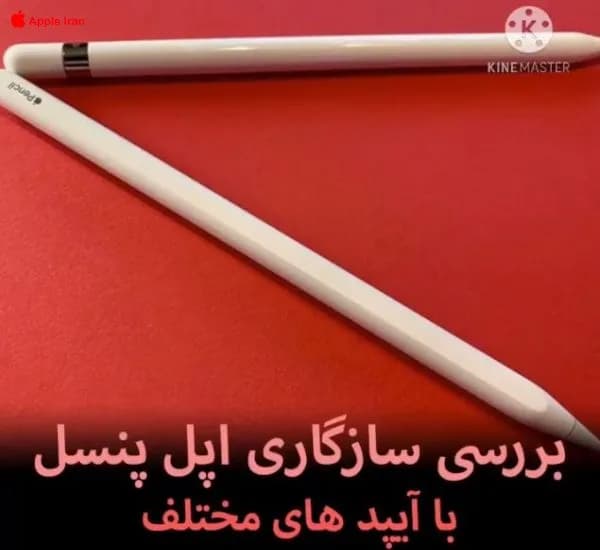
Scribble قابلیتی در آیپد است که دستخط شما با Apple Pencil را در هر کادر متنی، مثل نوار جستوجوی سافاری یا پیامها، خودکار به متن تایپشده تبدیل میکند. برای استفاده فقط کافی است قلم را روی کادر متن بگذارید و بنویسید؛ بدون باز کردن کیبورد و بدون هیچ برنامهی اضافه.
Scribble چیست و به چه دردی میخورد؟
Scribble از iPadOS 14 به بعد در آیپدهایی که از Apple Pencil پشتیبانی میکنند در دسترس است. ایدهی آن ساده است: بهجای اینکه برای نوشتن یک عبارت کوتاه کیبورد را باز کنید، همانجا با قلم مینویسید و آیپد دستخط را تشخیص میدهد و آن را به متن معمولی تبدیل میکند. این قابلیت برای جستوجوی سریع، پر کردن فرمها، نوشتن آدرس سایت یا پاسخ کوتاه به یک پیام بسیار راحت است، بهخصوص وقتی آیپد روی میز است و قلم در دستتان.
نکتهی مهم دربارهی زبان: پشتیبانی Scribble از زبانها محدود است و با بهروزرسانیها تغییر میکند. اگر میخواهید با دستخط فارسی بنویسید، بهتر است در تنظیمات آیپد بررسی کنید که زبان مورد نظر شما پشتیبانی میشود یا نه. برای متنهای انگلیسی، مثل آدرس وبسایت یا نام برنامه، Scribble بهخوبی کار میکند.
فعالسازی Scribble
در بیشتر آیپدهای سازگار این قابلیت بهصورت پیشفرض روشن است، اما میتوانید وضعیت آن را در بخش تنظیمات مربوط به Apple Pencil بررسی کنید. اگر آیپد شما قلم را شناسایی کرده باشد، گزینهی Scribble همانجا نمایش داده میشود و میتوانید آن را روشن یا خاموش کنید. اگر گزینهای نمیبینید، احتمالاً قلم هنوز به آیپد وصل نشده یا مدل آیپد شما از آن پشتیبانی نمیکند.
حرکات اصلی Scribble
قدرت Scribble در این است که علاوه بر نوشتن، ویرایش متن را هم با چند حرکت طبیعی انجام میدهید:
نوشتن: روی یک کادر متن بزنید و با قلم بنویسید. کلمات بلافاصله به متن تایپشده تبدیل میشوند.
حذف: روی کلمهای که میخواهید پاک شود با قلم خطخطی کنید؛ کلمه حذف میشود.
انتخاب: دور یک کلمه دایره بکشید یا روی آن خط بکشید تا انتخاب شود. برای انتخاب یک جمله یا پاراگراف هم میتوانید قلم را روی متن نگه دارید و بکشید.
درج متن در وسط جمله: قلم را روی نقطهای از متن نگه دارید تا فضای خالی باز شود، سپس مطلب جدید را بنویسید.
جدا یا چسباندن کلمات: یک خط عمودی کوتاه بین دو حرف بکشید تا فاصله اضافه یا حذف شود.
استفاده از Scribble در برنامههای مختلف
Scribble فقط به یک برنامه محدود نیست. در سافاری میتوانید در نوار آدرس بنویسید، در Notes و Messages کادر متن را با دستخط پر کنید و در بسیاری از برنامههای دیگر هم همین رفتار را خواهید دید. اگر کادر متنی در برنامهای با قلم واکنش نشان نداد، احتمالاً آن برنامه از کادر متن استاندارد سیستم استفاده نمیکند و Scribble در آن کار نمیکند.
در برنامهی Notes امکان مشابهی هم وجود دارد: میتوانید دستخط را با ابزار انتخاب (Lasso) برگزینید و آن را به متن تایپشده تبدیل کنید یا عبارتهای نوشتهشده با دست را در جستوجوی یادداشتها پیدا کنید. اگر با یادداشتبرداری فوری در آیپد کار میکنید، این ترکیب قلم و Notes سرعت کارتان را بالا میبرد.
نکات برای تشخیص بهتر دستخط
برای اینکه Scribble کمتر اشتباه کند، چند نکته را رعایت کنید. خوانا و با اندازهی معقول بنویسید، حروف را بیش از حد به هم نچسبانید و قلم را کاملاً روی صفحه نگه دارید. اگر کلمهای اشتباه تشخیص داده شد، لازم نیست همهچیز را پاک کنید؛ کافی است همان کلمه را خط بزنید و دوباره بنویسید. در کادرهای کوچک، مثل نوار آدرس، کمی بزرگتر بنویسید تا فضای کافی برای تشخیص داشته باشد.
اگر هنگام استفاده از قلم با ضربههای ناخواستهی کف دست مشکل دارید، دست را روی صفحه بگذارید؛ آیپد معمولاً لمس کف دست را هنگام نوشتن نادیده میگیرد. در نهایت، Scribble جایگزین کامل کیبورد نیست، اما برای نوشتنهای کوتاه و ویرایش سریع، یکی از طبیعیترین راههای کار با آیپد است.