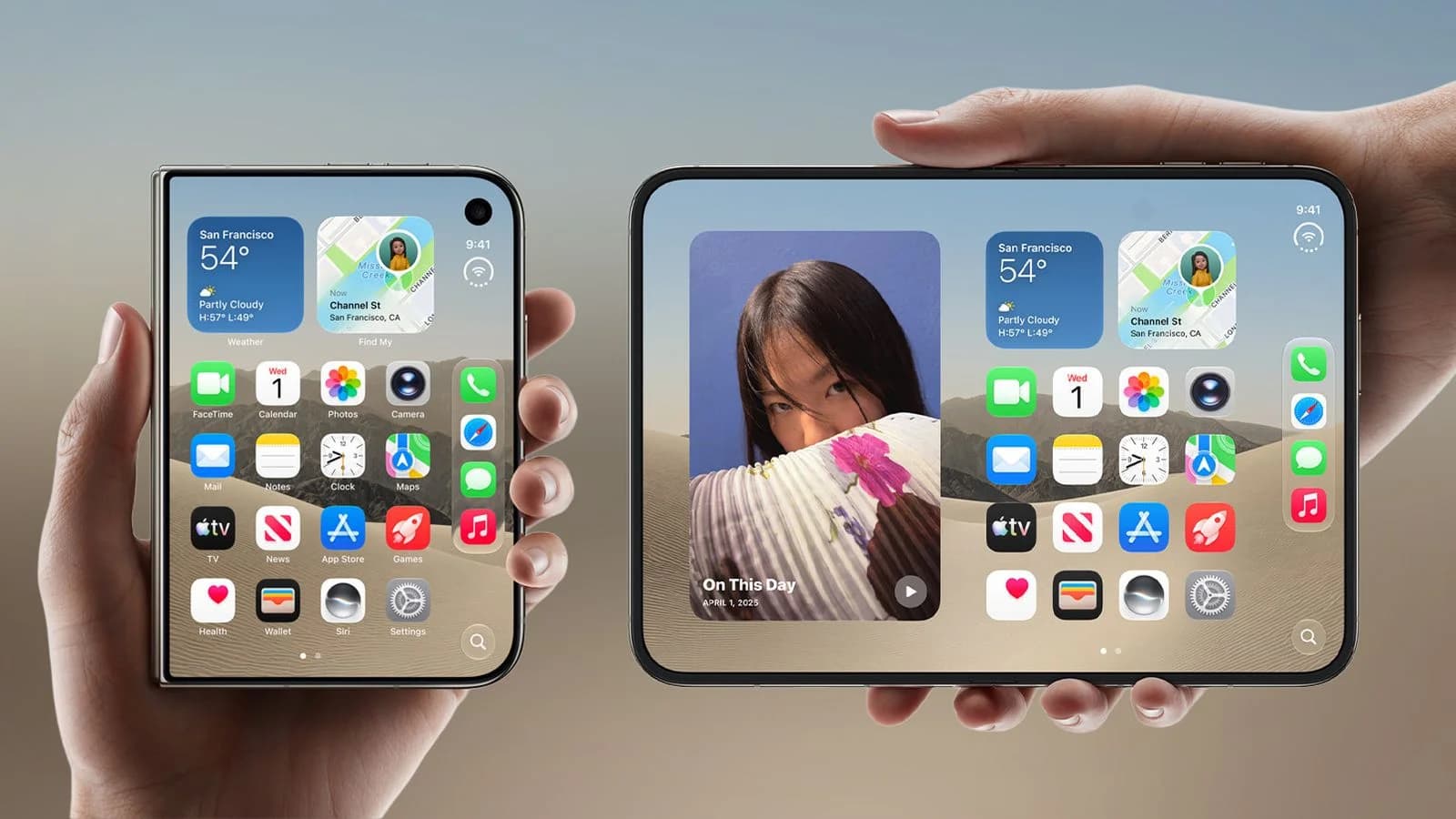
به گزارش MacRumors، آیفون Duo یک تنظیم نمایشگر به نام Shift Left Edge دارد که لبهی چپ نمایشگر بیرونی را کمی به داخل میبرد تا قابها یا کاورهایی که بخشی از این لبه را میپوشانند، جلوی دیدن محتوای صفحه را نگیرند. اپل این قابلیت را حالا رسماً مستند کرده است و با نصب کاور رسمی، پیامی روی صفحه ظاهر میشود که کاربر را به همین تنظیم هدایت میکند.
Shift Left Edge دقیقاً چه کاری میکند؟
برخی کاورها برای محافظت بهتر از بدنه، لبهی جلویی را کمی بالا میآورند و روی بخشی از نمایشگر قرار میگیرند. در گوشیهای معمولی این مسئله چندان به چشم نمیآید، اما در آیفون Duo که نمایشگر بیرونی باریکتری دارد، حتی چند میلیمتر پوششدادن لبه میتواند بخشی از دکمهها، متن یا آیکونها را پنهان کند. گزینهی Shift Left Edge این مشکل را با «قابگذاری» مجدد محتوا حل میکند: لبهی نمایشگر به داخل کشیده میشود و محتوا زیر قاب نمیرود.
چطور فعال میشود؟
اگر کاور رسمی اپل را روی آیفون Duo نصب کنید، گوشی خودش تشخیص میدهد و پیامی نمایش میدهد که شما را به سمت این تنظیم میبرد. اما برای کاورهای شرکتهای دیگر چنین پیامی لزوماً ظاهر نمیشود. خوشبختانه میتوانید هر زمان که خواستید آن را دستی روشن کنید؛ کافی است به تنظیمات نمایشگر بروید و گزینهی Shift Left Edge را پیدا کنید.
در آخرین مرحله، گوشی اعلام میکند که برای اعمال تنظیم باید «راهاندازی مجدد» شود. این ریستارت کامل نیست؛ پس از چند لحظه صفحهی سیاه، دوباره به همان صفحهی تنظیمات برمیگردید و لازم نیست منتظر بالا آمدن کامل سیستم بمانید.
نتیجه روی صفحهی اصلی چه شکلی است؟
وقتی بعد از فعالسازی به صفحهی خانه بروید، یک حاشیهی سیاه و باریک در سمت چپ نمایشگر بیرونی میبینید. این حاشیه دقیقاً جایی است که بخش جلویی قاب قرار میگیرد، بنابراین هیچ بخشی از محتوا پنهان نمیماند. این یک سازش ساده اما کاربردی است: مقدار کمی از فضای نمایش را از دست میدهید، اما در عوض همهچیز خوانا و قابل لمس میماند. اگر کاور خود را عوض کنید یا بدون کاور از گوشی استفاده کنید، میتوانید همین گزینه را خاموش کنید.
کاورهای رسمی اپل برای آیفون Duo
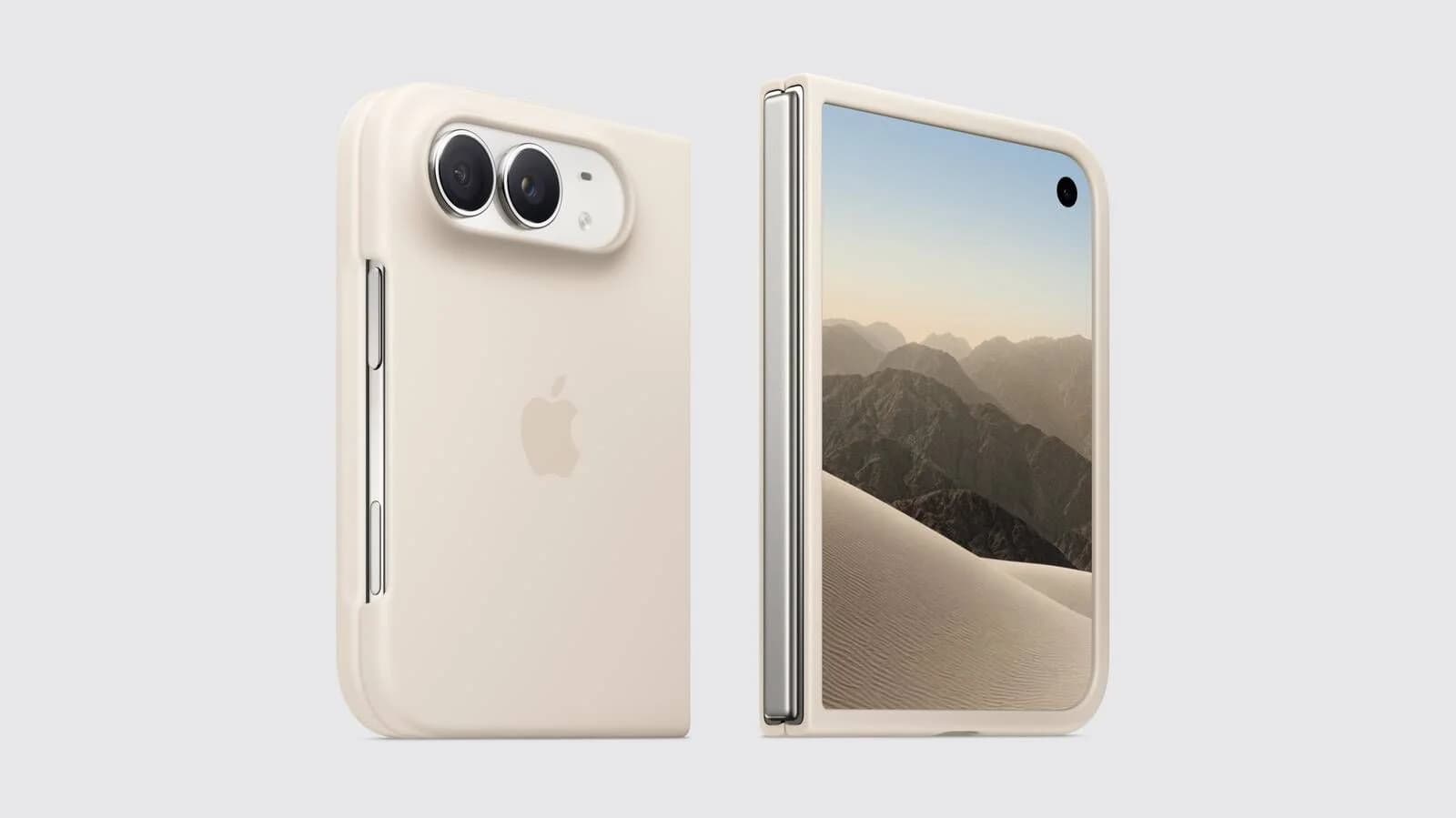
اپل برای گوشی تاشوی جدیدش دو کاور رسمی عرضه کرده است: یکی همان iPhone Duo Case که باعث پوشاندن بخشی از لبهی نمایشگر میشود و دیگری Folio with Kickstand که چنین مشکلی ایجاد نمیکند. بنابراین اگر Folio را انتخاب کنید، به این تنظیم نیازی نخواهید داشت. در مقابل، کاربرانی که کاور سیلیکونی یا کاورهای شخص ثالث را ترجیح میدهند، بهتر است پس از نصب، نمایشگر بیرونی را بررسی کنند و در صورت نیاز Shift Left Edge را روشن کنند.
این تنظیم یکی از جزئیات کوچک اما هوشمندانهی نرمافزار آیفون Duo است؛ درست مثل تنظیم هماهنگکردن دکمههای صدا با چرخش صفحه که به رفتار ویژهی سختافزار تاشو پاسخ میدهد. اگر تازه آیفون Duo خریدهاید، مرور تجربهی یک روز زندگی با این گوشی و امکاناتی مانند اتوماسیون باز و بسته شدن آن در Shortcuts هم میتواند مفید باشد.
منبع: MacRumors