Sidecar قابلیت داخلی اپل است که آیپد شما را به نمایشگر دوم مک تبدیل میکند؛ هم میتوانید تصویر مک را روی آیپد «آینه» کنید و هم آن را بهعنوان میزکار اضافه به کار بگیرید. برای استفاده لازم نیست برنامهای نصب کنید، فقط باید مک و آیپد شرایط لازم را داشته باشند و از یک حساب کاربری مشترک استفاده کنند.
Sidecar دقیقاً چه کاری انجام میدهد؟
در حالت معمول، مکبوک یک صفحه دارد و وقتی همزمان با چند برنامه کار میکنید، پنجرهها روی هم میافتند. Sidecar یک صفحه تازه کنار آن میگذارد. مثلاً میتوانید ویدیوی آموزشی یا مرجع را روی آیپد باز نگه دارید و روی مک تایپ کنید، یا پنل ابزار برنامههای طراحی را روی آیپد ببرید تا فضای کار اصلی بزرگتر شود.
دو حالت اصلی وجود دارد: حالت گسترش میزکار (Extend) که آیپد یک صفحه مستقل است، و حالت آینه (Mirror) که هر دو دستگاه یک تصویر را نشان میدهند. حالت دوم برای ارائه یا کار با Apple Pencil روی همان تصویر مک کاربردی است.
پیشنیازها قبل از شروع
برای اتصال بیسیم، مک و آیپد باید نزدیک هم باشند و Wi-Fi و بلوتوث هر دو روشن باشد. هر دو دستگاه باید با یک اپل آیدی وارد شده باشند و تأیید دو مرحلهای فعال باشد. قابلیت Handoff هم باید روشن باشد؛ اگر با آن آشنا نیستید، مقاله آموزش Handoff اپل توضیح میدهد چطور آن را فعال کنید.
Sidecar فقط روی مکها و آیپدهای نسبتاً جدید کار میکند و به نسخههای مشخصی از macOS و iPadOS نیاز دارد. بهتر است پیش از تلاش برای اتصال، صفحه مشخصات رسمی اپل برای مدل دستگاه خود را بررسی کنید و هر دو سیستم را بهروز نگه دارید.
روش اتصال آیپد به مک
سادهترین راه استفاده از منوی نمایشگر یا Screen Mirroring در نوار منو یا Control Center مک است. روی آن بزنید و آیپد خود را از فهرست دستگاههای در دسترس انتخاب کنید. پس از چند ثانیه، صفحه آیپد بهعنوان نمایشگر دوم روشن میشود. چون نام و محل دقیق منوها در نسخههای مختلف macOS کمی فرق میکند، اگر گزینه را در نوار منو ندیدید، از بخش تنظیمات نمایشگرها در System Settings هم میتوانید به دستگاههای قابل اتصال دسترسی پیدا کنید.
روش دیگر، رفتن به دکمه سبز بالای پنجره است. با نگه داشتن نشانگر روی آن، در بعضی نسخهها گزینه انتقال پنجره به آیپد نمایش داده میشود. اگر اتصال بیسیم ناپایدار بود، آیپد را با کابل به مک وصل کنید؛ این کار هم تأخیر را کم میکند و هم آیپد را همزمان شارژ نگه میدارد.
استفاده از Apple Pencil و نوار کناری
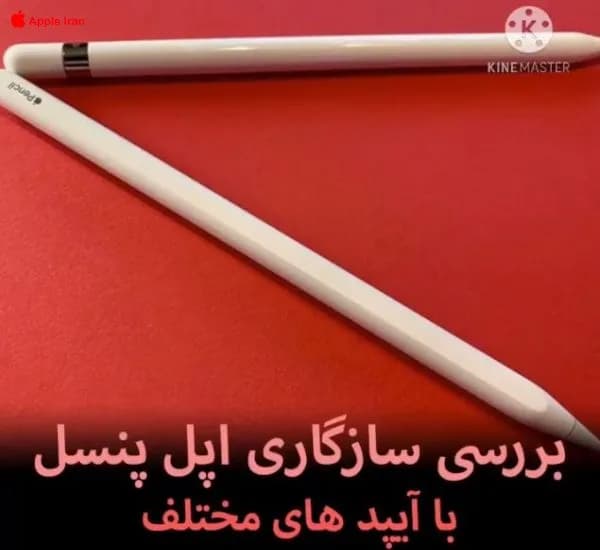
یکی از جذابترین بخشهای Sidecar، پشتیبانی از Apple Pencil است. میتوانید در برنامههایی که از ورودی قلم پشتیبانی میکنند، مستقیم روی آیپد طراحی کنید، تصویر را روتوش کنید یا PDF را امضا کنید. حتی در برنامههایی که پشتیبانی خاصی ندارند هم از قلم بهعنوان ماوس استفاده میشود.
کنار صفحه آیپد یک نوار کناری (Sidebar) با دکمههایی مثل Command، Shift، Option و Control نمایش داده میشود. این دکمهها وقتی با انگشت یا قلم کار میکنید، جای کیبورد را میگیرند. در برنامههایی که از آن پشتیبانی میکنند، یک نوار لمسی شبیه Touch Bar هم در پایین صفحه ظاهر میشود. میتوانید جای نوار کناری را در تنظیمات Sidecar تغییر دهید یا آن را مخفی کنید.
مقایسه با Universal Control
Sidecar و Universal Control شبیه به نظر میرسند، اما یکی نیستند. در Universal Control، آیپد همچنان سیستم مستقل خودش را با برنامههای خودش اجرا میکند و فقط ماوس و کیبورد مک را بهاشتراک میگیرد. در Sidecar، آیپد عملاً صفحهای برای برنامههای مک است. اگر میخواهید پنجره مک را روی آیپد ببینید یا با Apple Pencil در برنامه مک کار کنید، Sidecar گزینه درست است.
رفع مشکلات رایج
اگر آیپد در فهرست ظاهر نمیشود، ابتدا مطمئن شوید Wi-Fi، بلوتوث و Handoff روشناند و هر دو دستگاه با یک اپل آیدی وارد شدهاند. سپس هر دو را ریاستارت کنید. اشتراک اینترنت از طریق Personal Hotspot گاهی با اتصال بیسیم تداخل ایجاد میکند؛ در این صورت آن را موقتاً خاموش کنید یا از کابل استفاده کنید. اگر کیفیت تصویر افت کرد، فاصله دو دستگاه را کم کنید یا روتر را از موانع دور نگه دارید.
پس از پایان کار، از همان منوی اتصال گزینه قطع ارتباط را انتخاب کنید تا آیپد به حالت عادی برگردد. با کمی تمرین، Sidecar به یکی از مفیدترین ابزارهای روزمره شما تبدیل میشود، مخصوصاً اگر مکبوک دارید و برای کار سنگینتر به صفحه بزرگتر نیاز پیدا میکنید.